
วิธีการคิดลิขสิทธิ์ Windows Server 2025: นับ Core เลือก Standard หรือ Datacenter และซื้อ CAL (อัปเดต 2026) Leave a comment
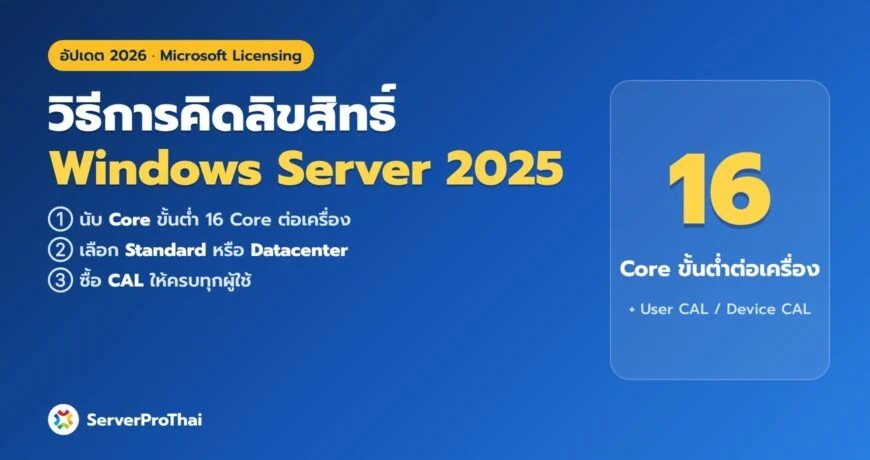
วิธีการคิดลิขสิทธิ์ Windows Server รุ่น 2025 มี 2 ส่วนที่ต้องซื้อคู่กัน คือ Core License ตามจำนวน Core จริงของเครื่อง (ขั้นต่ำ 16 Core ต่อเครื่อง) และ CAL สำหรับผู้ใช้หรืออุปกรณ์ที่เข้าใช้งาน Server จากนั้นเลือกรุ่น Standard หรือ Datacenter ตามจำนวน Virtual Machine ที่จะติดตั้ง
หลักการนี้ใช้มาตั้งแต่ Windows Server 2016 จนถึงรุ่น 2025 ในปัจจุบัน บทความนี้อัปเดตตามเอกสาร Licensing ของ Microsoft ล่าสุด พร้อมตัวอย่างคำนวณที่นำไปใช้ได้จริง
Quick Answer: วิธีการคิดลิขสิทธิ์ Windows Server 2025
- นับ Core: ครบทุก Physical Core ขั้นต่ำ 8 Core ต่อ CPU และ 16 Core ต่อเครื่อง
- Standard: ได้ 2 VM ต่อการลงครบ 1 รอบ ต้องการเพิ่มให้ซื้อซ้ำ (Stacking)
- Datacenter: VM ไม่จำกัดบนเครื่องที่ลงครบทุก Core
- CAL: ทุกผู้ใช้หรืออุปกรณ์ที่เข้า Server · Remote Desktop ต้องมี RDS CAL เพิ่ม
- ช่องทางซื้อ: OEM / ROK ผูกกับเครื่อง · CSP ย้ายเครื่องได้ · Open Value ได้ SA
วิธีการคิดลิขสิทธิ์ Windows Server ขั้นที่ 1: นับ Core ของเครื่อง
ขั้นแรกของ วิธีการคิดลิขสิทธิ์ Windows Server คือต้องซื้อ Core License ให้ครบทุก Physical Core ของเครื่อง ไม่ใช่นับตามจำนวน CPU แบบรุ่นเก่า (Windows Server 2012 R2 ลงไป) โดยมีขั้นต่ำดังนี้
- ขั้นต่ำ 8 Core ต่อ CPU 1 ตัว
- ขั้นต่ำ 16 Core ต่อเครื่อง Server 1 เครื่อง แม้ CPU จริงจะมี Core น้อยกว่านั้น
- Core License ขายเป็นแพ็ก 2 Core และแพ็ก 16 Core (แพ็ก 2 Core จำนวน 8 แพ็ก ราคาเท่ากับแพ็ก 16 Core 1 แพ็ก)
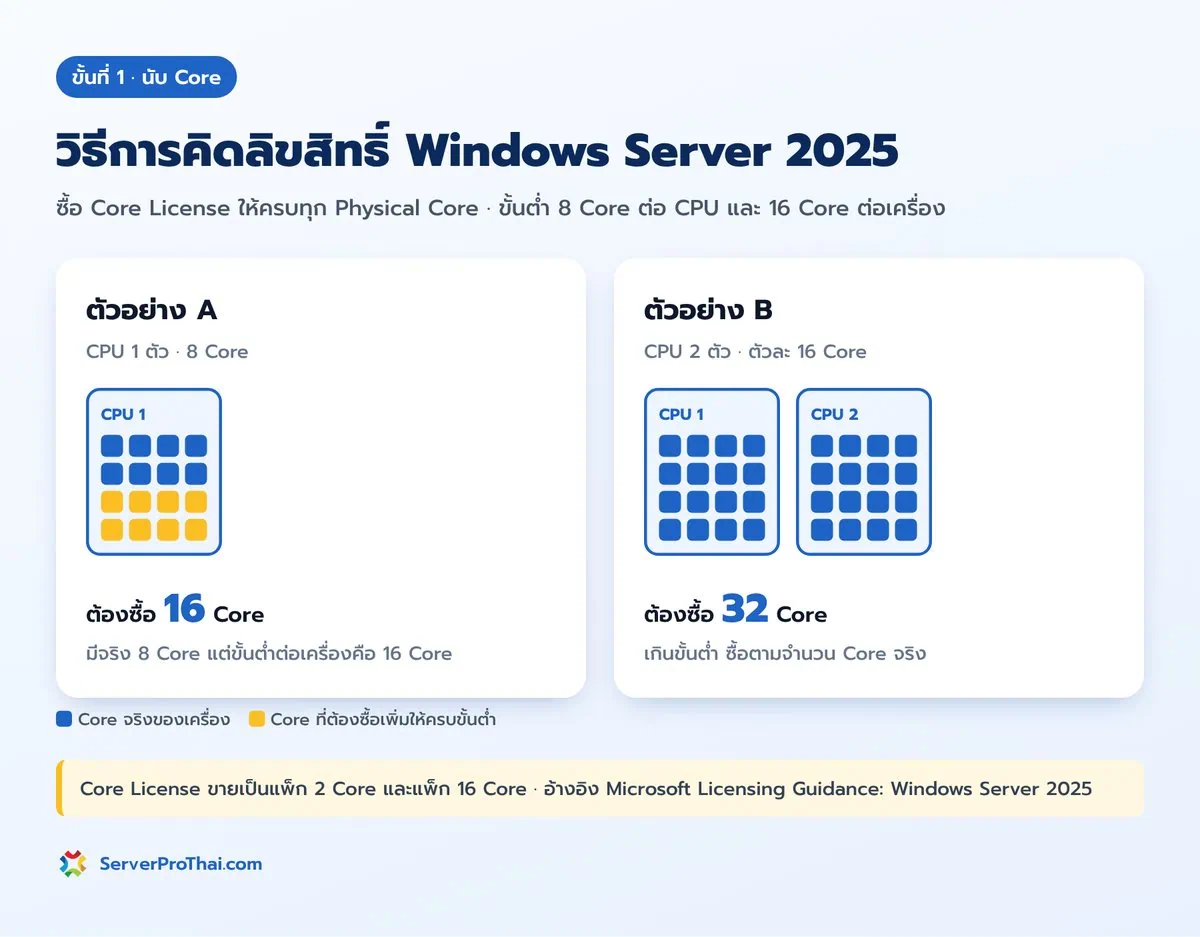
ตัวอย่าง: เครื่องที่มี CPU 1 ตัว 8 Core ต้องซื้อ 16 Core (ขั้นต่ำ) ส่วนเครื่องที่มี CPU 2 ตัว ตัวละ 16 Core รวม 32 Core ต้องซื้อ 32 Core
วิธีการคิดลิขสิทธิ์ Windows Server ขั้นที่ 2: เลือก Standard หรือ Datacenter
รุ่นของ Windows Server 2025 กำหนดว่าติดตั้ง Virtual Machine (OSE) ได้กี่ตัวบนเครื่องที่ลงลิขสิทธิ์ครบทุก Core แล้ว นี่คือส่วนที่ทำให้แต่ละองค์กรได้คำตอบไม่เหมือนกัน
| รุ่น | สิทธิ์ Virtual Machine | เหมาะกับ |
|---|---|---|
| Standard | 2 VM (OSE) ต่อการลงลิขสิทธิ์ครบทุก Core 1 รอบ · ต้องการ VM เพิ่ม ให้ซื้อ Core ครบอีกรอบ (Stacking) ได้เพิ่มอีก 2 VM | Server ทั่วไป ใช้ VM ไม่มาก |
| Datacenter | VM ไม่จำกัดจำนวน บนเครื่องที่ลงลิขสิทธิ์ครบทุก Core | Server ที่รัน VM จำนวนมาก หรือ Cluster |
| Essentials | ขายพร้อมเครื่อง (OEM) เท่านั้น · ผู้ใช้ไม่เกิน 25 คน อุปกรณ์ไม่เกิน 50 เครื่อง · CPU 1 ตัว ไม่เกิน 10 Core | สำนักงานขนาดเล็ก |
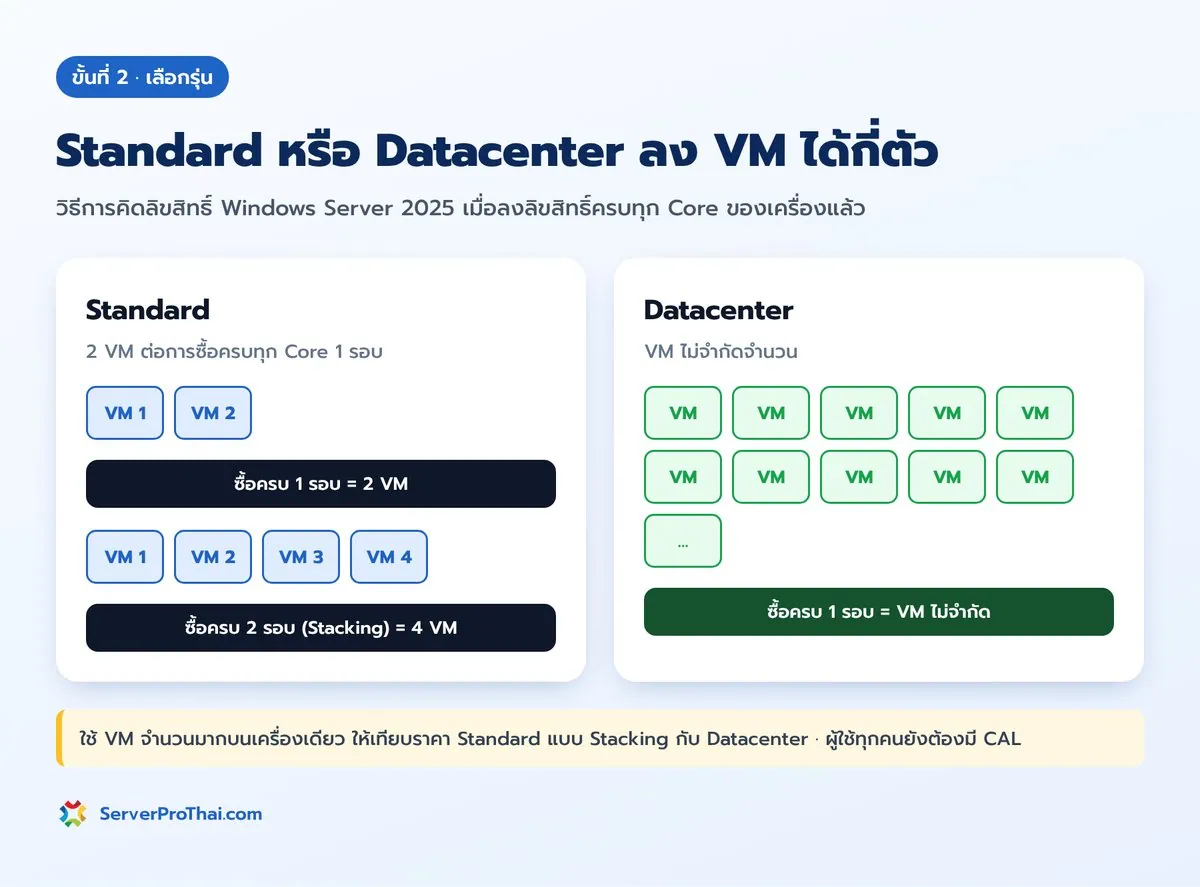
หลักคิด: นำราคา Standard คูณจำนวนรอบที่ต้อง Stacking มาเทียบกับ Datacenter 1 รอบ ถ้า VM เพิ่มเรื่อย ๆ หรือใช้ Cluster ที่ VM ย้ายไปมา Datacenter มักเหมาะกว่า (ทีมงานเทียบราคาให้ได้)
วิธีการคิดลิขสิทธิ์ Windows Server ขั้นที่ 3: ซื้อ CAL ให้ครบ
นอกจาก Core License แล้ว ยังต้องซื้อ CAL (Client Access License) สำหรับทุกคนหรือทุกอุปกรณ์ที่เข้าใช้งาน Server เช่น ล็อกอินโดเมน แชร์ไฟล์ หรือพิมพ์งานผ่าน Print Server
User CAL หรือ Device CAL เลือกแบบไหน
- User CAL ผูกกับผู้ใช้ 1 คน ใช้ได้จากทุกอุปกรณ์ เหมาะกับพนักงานที่ใช้ทั้งคอมพิวเตอร์ โน้ตบุ๊ก และมือถือ
- Device CAL ผูกกับอุปกรณ์ 1 เครื่อง ใครใช้ก็ได้ เหมาะกับงานกะ หรือเครื่องที่ใช้ร่วมกันหลายคน
- RDS CAL ต้องซื้อเพิ่มจาก CAL ปกติ เมื่อผู้ใช้เข้าใช้งานผ่าน Remote Desktop Services
- External Connector ใช้แทน CAL สำหรับผู้ใช้ภายนอก เช่น ลูกค้าหรือคู่ค้า คิดต่อเครื่อง Server
CAL ของ Windows Server 2025 ใช้กับ Server รุ่นเก่ากว่าได้ด้วย จึงซื้อรุ่นล่าสุดไว้ได้เลย
ตัวอย่าง วิธีการคิดลิขสิทธิ์ Windows Server
ตัวอย่างต่อไปนี้ใช้หลักการของ Microsoft ตามตารางด้านบน (ไม่รวม RDS CAL)
| สถานการณ์ | Core License | CAL |
|---|---|---|
| Server CPU 1 ตัว 8 Core · ไม่ทำ VM · พนักงาน 20 คน | Standard 16 Core (ขั้นต่ำ) | User CAL 20 |
| Server CPU 2 ตัว ตัวละ 12 Core · VM 2 ตัว · พนักงาน 50 คน | Standard 24 Core | User CAL 50 |
| Server CPU 1 ตัว 16 Core · VM 4 ตัว | Standard 16 Core × 2 รอบ = 32 Core (Stacking) | ตามจำนวนผู้ใช้ |
| Server CPU 2 ตัว ตัวละ 32 Core · VM 20 ตัว | Datacenter 64 Core | ตามจำนวนผู้ใช้ |
วิธีการคิดลิขสิทธิ์ Windows Server ตามช่องทางซื้อ: OEM, ROK, CSP และ Open Value
ทุกช่องทางนับ Core และ CAL แบบเดียวกัน ต่างกันที่ย้ายเครื่องได้ไหม จ่ายเงินอย่างไร และได้สิทธิ์ Software Assurance (SA) หรือไม่
| ช่องทาง | ซื้ออย่างไร | ย้ายไปเครื่องอื่น | SA | เหมาะกับ |
|---|---|---|---|---|
| OEM (ติดตั้งจากโรงงาน) | ซื้อพร้อมเครื่อง Server ใหม่ | ไม่ได้ ผูกกับเครื่องที่ซื้อตลอดอายุ | เพิ่มได้ภายใน 90 วันนับจากวันซื้อ | ซื้อ Server ใหม่ ใช้ Windows บนเครื่องนั้นอย่างเดียว |
| ROK (Reseller Option Kit) | OEM ที่ขายแยกจากเครื่อง ผ่านตัวแทนของผู้ผลิต เช่น Dell, HPE, Lenovo | ไม่ได้ ติดตั้งได้เฉพาะ Server ยี่ห้อนั้น (ล็อกกับ BIOS) | เพิ่มได้ภายใน 90 วันนับจากวันซื้อ | เพิ่ม Windows ให้ Server ที่มีอยู่ ราคาประหยัด |
| CSP แบบซื้อขาด (Perpetual) | ซื้อผ่านตัวแทน Cloud Solution Provider ออกในชื่อองค์กร | ได้ ไม่บ่อยกว่า 90 วันครั้ง | ไม่มี และเพิ่มภายหลังไม่ได้ | ต้องการย้ายเครื่องได้ ไม่ต้องการสิทธิ์ SA |
| Open Value (ซื้อขาด + SA) | สัญญา 3 ปี ขั้นต่ำ 5 ผู้ใช้หรืออุปกรณ์ แบ่งจ่ายรายปีได้ | ได้ และได้สิทธิ์เพิ่มตาม SA | มี ตลอดสัญญา ต่อทุก 3 ปี | องค์กรที่ใช้ยาว ต้องการรุ่นใหม่ฟรี, DR หรือนับราย VM |
| Open Value Subscription | เช่ารายปีในสัญญา 3 ปี | ระหว่างสัญญา | มี ระหว่างสัญญา | ไม่อยากจ่ายก้อนใหญ่ |
| Pay-as-you-go (Azure Arc) | จ่ายตามการใช้งาน เชื่อมเครื่องกับ Azure Arc | ตามการใช้งาน | ไม่ใช้ SA | เพิ่ม VM ชั่วคราว โดยไม่ต้องซื้อ Datacenter |
Microsoft ปิด Open License (OLP) แล้วตั้งแต่ 1 มกราคม 2022 ซึ่งต่างจาก Open Value ที่ยังขายอยู่ ดูสินค้าแต่ละช่องทาง: Windows Server 2025 OEM ROK · Windows Server 2025 CSP · Windows Server 2025 CAL · Open Value และ Pay-as-you-go สอบถามทีมงาน
วิธีการคิดลิขสิทธิ์ Windows Server เมื่อมี Software Assurance (SA)
SA ไม่เปลี่ยน วิธีการคิดลิขสิทธิ์ Windows Server เรื่องจำนวน Core และ CAL แต่เป็นส่วนเสริมที่ซื้อพร้อมลิขสิทธิ์ (หรือภายใน 90 วันสำหรับ OEM / ROK) ให้สิทธิ์เพิ่มจากการซื้อขาดธรรมดา ระหว่างที่ SA ยังไม่หมดอายุ
อัปเกรดรุ่นใหม่ฟรี (New Version Rights)
ใช้รุ่นที่ออกใหม่ระหว่างมี SA ได้โดยไม่ต้องซื้อใหม่
นับลิขสิทธิ์ราย VM
ซื้อเฉพาะ Core ของ VM ขั้นต่ำ 8 Core ต่อ VM แทนการซื้อครบทุก Core ของ Host
Server สำรอง DR (Backup Instance)
เปิดเครื่องสำรองทดสอบ DR ได้ 1 สัปดาห์ทุก 90 วัน และใช้งานจริงตอนเกิดเหตุ
Azure Hybrid Benefit
นำลิขสิทธิ์ไปใช้กับ VM บน Azure จ่ายเฉพาะค่าเครื่อง
Flexible Virtualization Benefit
ใช้ลิขสิทธิ์ของตัวเองบน Cloud หรือ Data Center ในไทยที่ไม่ใช่ Listed Provider ได้ทั้งเครื่องร่วมและเครื่องเฉพาะ
Step-up
อัปจาก Standard เป็น Datacenter โดยจ่ายส่วนต่าง
ข้อควรรู้: Windows Server ไม่มีสิทธิ์ License Mobility จึงนำลิขสิทธิ์ไปใช้บน AWS หรือ Google Cloud ไม่ได้ ต้องเช่าลิขสิทธิ์จากผู้ให้บริการ ถ้า SA หมดแล้วไม่ต่อ ยังใช้รุ่นล่าสุดที่ออกระหว่างมี SA ได้ตลอด แต่สิทธิ์ด้านบนหายทันที รายละเอียดการต่ออายุ สิทธิ์ที่เสีย และ FAQ อ่านต่อที่ Microsoft Software Assurance คืออะไร ถ้าใช้ SQL Server ร่วมด้วย อ่าน SQL Server Licensing 2025
นอกจาก วิธีการคิดลิขสิทธิ์ Windows Server แล้ว เครื่องที่ติดตั้ง Windows Server 2025 และเชื่อมต่อ Azure Arc ยังใช้ Hotpatching (อัปเดตความปลอดภัยโดยไม่ต้องรีสตาร์ททุกครั้ง) ได้ ดูรุ่นทั้งหมดได้ที่หมวด Windows Server 2025
เอกสารอ้างอิงจาก Microsoft
คำถามที่พบบ่อยเรื่อง วิธีการคิดลิขสิทธิ์ Windows Server
สรุปคำถามที่ลูกค้าถามบ่อยก่อนสั่งซื้อ
Server มี CPU 4 Core ต้องซื้อกี่ Core
ต้องซื้อ 16 Core ตามขั้นต่ำต่อเครื่องที่ Microsoft กำหนด ซื้อน้อยกว่า 16 Core ไม่ได้
Standard ลง VM ได้กี่ตัว
ได้ 2 VM ต่อการลงลิขสิทธิ์ครบทุก Core 1 รอบ ถ้าต้องการ 4 VM ให้ซื้อ Core ครบอีกรอบ (Stacking)
ซื้อ Windows Server แล้วต้องซื้อ CAL ด้วยไหม
ต้องซื้อ ตาม วิธีการคิดลิขสิทธิ์ Windows Server รุ่น Standard และ Datacenter ทุกคนหรือทุกอุปกรณ์ที่เข้าใช้งาน Server ต้องมี User CAL หรือ Device CAL
ใช้ Remote Desktop ต้องซื้ออะไรเพิ่ม
ต้องซื้อ RDS CAL เพิ่มจาก CAL ปกติ ตามจำนวนผู้ใช้หรืออุปกรณ์ที่เข้าใช้งานผ่าน Remote Desktop Services
CAL รุ่น 2025 ใช้กับ Server รุ่น 2022 ได้ไหม
ได้ CAL ของ Windows Server 2025 ใช้เข้าใช้งาน Server รุ่นเก่ากว่าได้ แต่ CAL รุ่นเก่าใช้กับ Server 2025 ไม่ได้
Windows Server OEM ย้ายไปเครื่องใหม่ได้ไหม
ไม่ได้ OEM และ ROK ผูกกับเครื่องที่ซื้อ แม้เครื่องเดิมเลิกใช้แล้วก็ย้ายไม่ได้ ถ้าต้องการย้ายเครื่องให้ซื้อแบบ CSP หรือ Open Value
ซื้อ ROK ยี่ห้อ Dell ไปลงเครื่อง HPE ได้ไหม
ไม่ได้ ROK ติดตั้งได้เฉพาะ Server ยี่ห้อเดียวกับที่ซื้อ
ซื้อ Windows Server แบบ CSP แล้วเพิ่ม SA ทีหลังได้ไหม
ไม่ได้ ลิขสิทธิ์ซื้อขาดผ่าน CSP ไม่มี SA ถ้าต้องการ SA ให้ซื้อผ่าน Open Value หรือซื้อ OEM แล้วเพิ่ม SA ภายใน 90 วัน
Open Value กับ Open License ต่างกันไหม
ต่างกัน Open License ปิดแล้วตั้งแต่ 1 มกราคม 2022 ส่วน Open Value เป็นสัญญา 3 ปีที่รวม SA และยังขายอยู่
ไม่ต่อ SA ของ Windows Server แล้วเครื่องหยุดทำงานไหม
ไม่หยุด ลิขสิทธิ์ซื้อขาดใช้ต่อได้ตลอด แต่เสียสิทธิ์อัปเกรดรุ่นใหม่ นับราย VM และ Server สำรอง DR
สรุป วิธีการคิดลิขสิทธิ์ Windows Server
นับ Core ให้ครบทุกเครื่อง เลือก Standard หรือ Datacenter ตามจำนวน VM แล้วซื้อ CAL ให้ครบทุกผู้ใช้ ส่วนช่องทางซื้อเลือกตามแผนการใช้งาน ถ้าต้องการรุ่นใหม่ฟรี นับราย VM หรือ Server สำรอง DR ให้ซื้อพร้อม SA ตั้งแต่แรก
ให้ทีม ServerProThai ช่วยคำนวณลิขสิทธิ์
ส่งสเปก CPU จำนวน VM และจำนวนผู้ใช้มา ทีมงานคำนวณ Core License และ CAL ที่ต้องใช้ พร้อมออกใบเสนอราคาสำหรับองค์กร
